
目录
一、HTML的介绍
1.1 什么是HTML
HTML是用来描述网页的一种语言
HTML指超文本标记语言
HTML不是编程语言,是一种标记语言
1.2 HTML5的新特性
用于绘画的canvas标签
用于媒介回放的video和audio元素
对本地离线存储的更好支持
新的特殊内容:article、footer、header、nav、section
新的表单控件:calendar、date、time、email、url、search
浏览器的支持:Safari、Chrome、Firefox以及Opera包括IE9以上
二、HTML基础
2.1 声明
声明:<!DOCTYPE html>
HTML有多个不同的版本,只有明白页面使用的确切的HTML版本,浏览器才能完全正确的显示出HTML页面。
HTML5:
<!DOCTYPE html>HTML4.01:
<!DOCTYPE HTML PUBLIC "-//W3C//DTD HTML 4.01 Transitional//EN" "http://www.w3.org/TR/html4/loose.dtd">
2.2 基础标签
基础标签:<head> & <body>
- head:定义头部。如编码格式(UTF-8)、标题(title)、文字的显示形式,
- body:页面的内容,其他的标签等
2.3 HTML标题
标题:<h1> <h2>……<h6>
<body>
    <h1>标题h1</h1>
    <h2>标题h2</h2>
    <h3>标题h3</h3>
    <h4>标题h4</h4>
    <h5>标题h5</h5>
    <h6>标题h6</h6>
</body>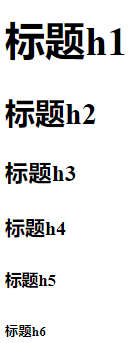
2.4 HTML段落
段落:<p>
定义一个段落
<body>
    Hello World
    <p>Hello</p>
    <p>World</p>
</body>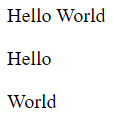
2.5 HTML链接
链接:<a>
<body>
    <a href="https://blog.csdn.net/weixin_44543463">Half_A的CSDN主页</a>
</body>
2.6 HTML图像
图像:<img>
<body>
    <img src="./images/Huffie.jpg" alt="huffie.jpg">
</body>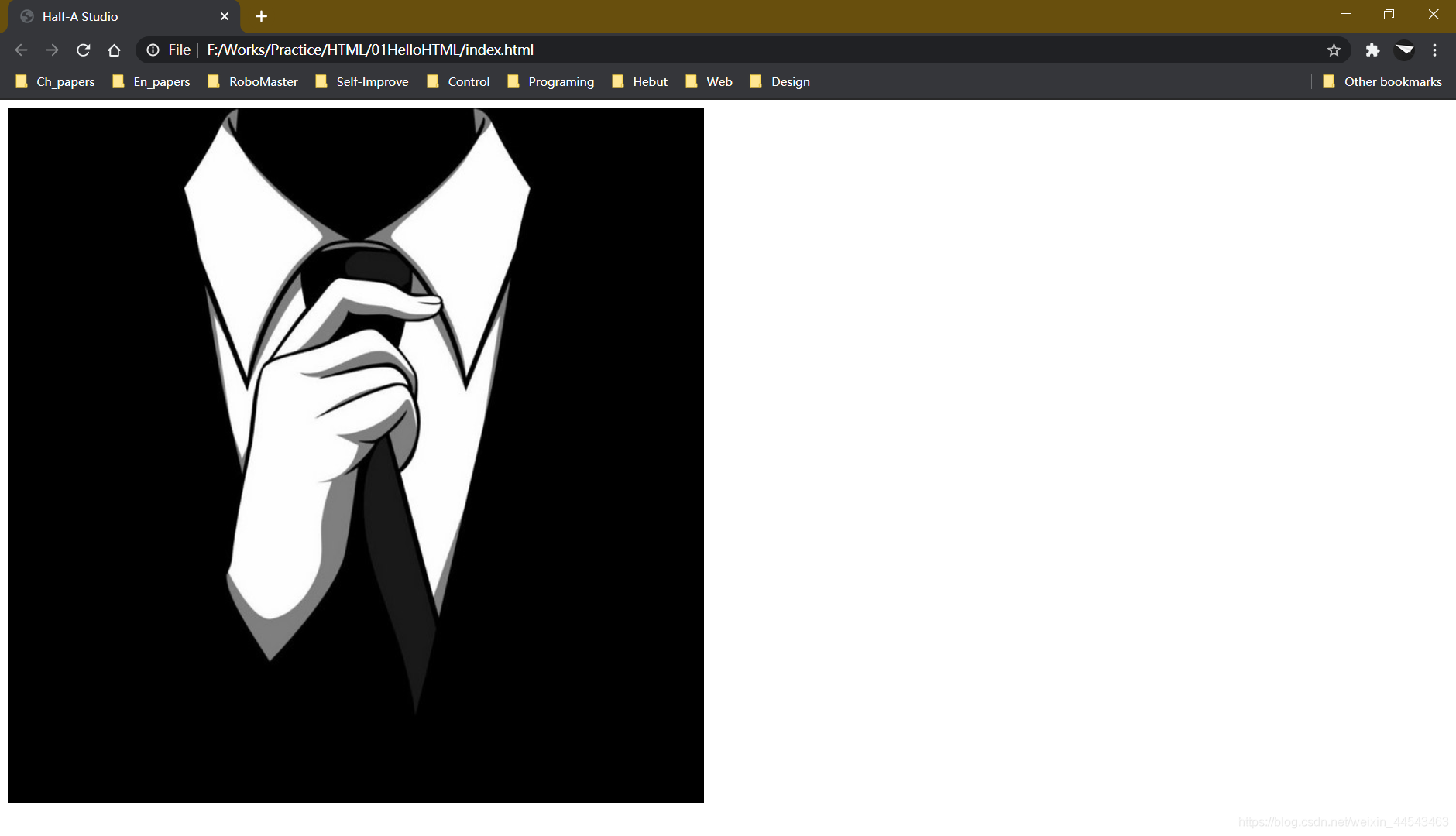
三、HTML元素、属性和格式化
3.1 元素
元素是指从开始标签到结束标签的所有内容
| 开始标签 | 元素内容 | 结束标签 |
|---|---|---|
<p> | this is my page | </p> |
<p></p>是段落标记,<br/>是换行符二者虽然都可以实现换行,但其行间距不一样
<body>
 <p>this is my webpage</p>
 Hello,world<br/>Huffie
</body>

- 元素内容是指从开始标签到结束标签之间的内容
- 空元素在开始标签中进行关闭(如
<br/>) - 大多数HTML元素可拥有属性
- 大多数HTML元素都是可以嵌套的
3.2 HTML属性
-
标签可以拥有属性为元素提供更多的信息
-
属性以键/值对的形式出现
href="www.huffie.top" -
常用标签属性
<h1>:align:对齐方式
:bgcolor` 背景颜色<h1 align="center">标题h1</h1><body bgcolor="#ebebeb">注意:bgcolor设置背景颜色,background设置背景图片
<a>:target规定在何处打开链接<a href="test.html" target="_blank">链接</a> -
通用属性
通用属性 作用 class 规定元素的类名 id 规定元素唯一ID style 规定元素样式 title 规定元素的额外信息
3.3 格式化
| 标签 | 描述 |
|---|---|
<b> | 定义粗体文本 |
<big> | 定义大号字 |
<em> | 定义着重文字 |
<i> | 定义斜体字 |
<small> | 定义小号字 |
<strong> | 定义加重语气 |
<sub> | 定义下标字 |
<sup> | 定义上标字 |
<ins> | 定义插入字 |
<del> | 定义删除字 |
<body>
    Hello, I'm huffie!<br/>
    <b>标签 b:欢迎来到我的博客</b>
    <br/>
    <big>标签 big: 欢迎来到我的博客</big>
    <br/>
    <em>标签 em: 欢迎来到我的博客</em>
    <br/>
    <i>标签 i: 欢迎来到我的博客</i>
    <br/>
    <small>标签 small: 欢迎来到我的博客</small>
    <br/>
    <strong>标签 strong: 欢迎来到我的博客</strong>
    <br/> 标签 sub: 欢迎来到<sub>这是上标</sub>我的博客
    <br/> 标签 sup: 欢迎来到<sup>这是下标</sup>我的博客
    <br/>
    <ins>标签 ins: 欢迎来到我的博客</ins>
    <br/>
    <del>标签 del: 欢迎来到我的博客</del>
</body>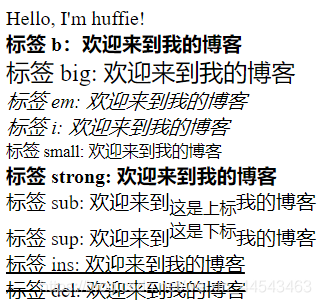
四、样式、链接和表格
4.1 样式
-
标签:
<style>:样式定义<link>:资源引用
-
属性:
- rel=“stylesheet”:外部样式表
- type=“text/css”:引入文档的类型
- margin-left:边距
-
样式的插入方式
-
外部样式表
语法:
<link rel="stylesheet" type="text/css" href="mystyle.css">即指定外部引用资源,文档类型为css,具体位置为mystyle.css
**例:**index.html:
<!DOCTYPE html>
<html lang="en">

<head>
    <meta charset="UTF-8">
    <meta http-equiv="X-UA-Compatible" content="IE=edge">
    <meta name="viewport" content="width=device-width, initial-scale=1.0">
    <title>样式</title>
    <link rel="stylesheet" type="text/css" href="mystyle.css">
</head>

<body>
    <h1>标题h1</h1>

</body>

</html>
mystyle.css
h1 {
    color: blue;
}
-

-
内部样式表
语法:
    <style type="text/css">
        p {
            color: aquamarine;
        }
    </style>
例:
<!DOCTYPE html>
<html lang="en">

<head>
    <meta charset="UTF-8">
    <meta http-equiv="X-UA-Compatible" content="IE=edge">
    <meta name="viewport" content="width=device-width, initial-scale=1.0">
    <title>样式</title>
    <style type="text/css">
        p {
            color: aquamarine;
        }
    </style>
</head>

<body>
    <p>欢迎来到我的博客</p>
</body>

</html>

-
内联样式表
语法:
<p style="color: blueviolet;">点击我跳转到CSDN</a>例:
<!DOCTYPE html>
<html lang="en">

<head>
    <meta charset="UTF-8">
    <meta http-equiv="X-UA-Compatible" content="IE=edge">
    <meta name="viewport" content="width=device-width, initial-scale=1.0">
    <title>样式</title>
</head>

<body>
    <p style="color: blueviolet;">点击我跳转到CSDN</a>
</body>

</html>
4.2 链接
-
链接数据包括 文本链接、图片链接
-
属性:
- href属性:指向另一个文档的链接
- name属性:创建文档内的链接
-
img标签属性:
- alt:替换文本属性
- width:宽
- height:高
<body>
    <a href="http://www.huffie.top">点击我跳转</a>
    <br/>
    <a href="http://www.huffie.top">
        <img src="./images/Huffie.jpg" width="100px" height="100px" alt="huffie.jpg">
    </a>
    <br/>
    <a name="tips">页内锚点</a>
    <br/>
    <a href="#tip">跳转到页内锚点</a>
</body>
4.3 表格
(1)表格标签:
| 表格 | 描述 |
|---|---|
<table> | 定义表格 |
<caption> | 定义表格标题 |
<th> | 定义表格的表头 |
<tr> | 定义表格的行 |
<td> | 定义表格单元 |
<thead> | 定义表格的页眉 |
<tbody> | 定义表格的主体 |
<tfoot> | 定义表格的页脚 |
<col> | 定义表格的列属性 |
<body>
    <table border="1">
        <caption>表格标题</caption>
        <tr>
            <th>表头1</th>
            <th>表头2</th>
            <th>表头3</th>
        </tr>
        <tr>
            <td>单元格</td>
            <td></td>
            <td>单元格</td>
        </tr>
        <tr>
            <td>
                <ul>
                    <li>列表1</li>
                    <li>列表2</li>
                    <li>列表3</li>
                </ul>
            </td>
            <td>单元格</td>
            <td>单元格</td>
        </tr>
    </table>
</body>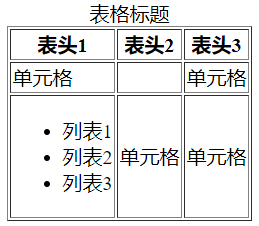
(2)表格属性
-
边框属性:border 例:
<table border="1"> -
表格中的列表
<ul> <li>列表1</li> <li>列表2</li> <li>列表3</li> </ul> -
单元格大小:cellpadding 例:
<table border="1" cellpadding="10">

- 单元格间距:cellspacing 例:
<table border="1" cellspacing="10">
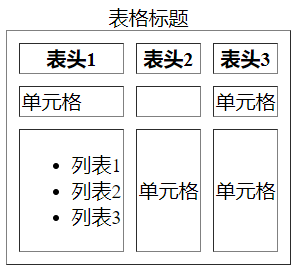
- 单元格背景颜色:bgcolor 例:
<table border="1" bgcolor="#cccccc"> - 单元格背景图片:background 例:
<table border="1" background="huffie.jpg">
五、HTML列表、块和布局
5.1 列表
(1)标签
| 标签 | 描述 |
|---|---|
<ol> | 有序列表 |
<ul> | 无序列表 |
<li> | 列表项 |
<dl> | 列表 |
<dt> | 列表项 |
<dd> | 描述 |
<body>
    <ul>
        <li>列表项1</li>
        <li>列表项2</li>
        <li>列表项3</li>
    </ul>
    <ol>
        <li>列表项1</li>
        <li>列表项2</li>
        <li>列表项3</li>
    </ol>
</body>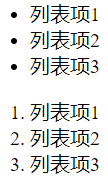
(2)属性
-
无序列表
-
标签:
<ul>、<li> -
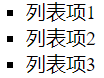
属性:实心圆disc、空心圆circle、方块square(默认是实心圆)
<ul type="square">
    <li>列表项1</li>
    <li>列表项2</li>
    <li>列表项3</li>
</ul>
-
-
有序列表
-
标签:
<ol>、<li> -
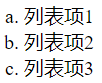
属性:A、a、l、i(序号:默认是数字),start(开始位置:默认从1开始)
    <ol type="a">
        <li>列表项1</li>
        <li>列表项2</li>
        <li>列表项3</li>
    </ol>
-
-
嵌套列表
- 标签:
<ul>、<ol>、<li>
- 标签:
-
自定义列表
-
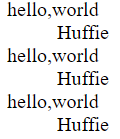
标签:
<dl>、<dt>、<dd><dl> <dt>hello,world</dt> <dd>Huffie</dd> <dt>hello,world</dt> <dd>Huffie</dd> <dt>hello,world</dt> <dd>Huffie</dd> </dl>
-
5.2 块
-
块元素
块元素在显示时,通常会以新行开始。如
<h1>、<p>、<ul> -
内联元素
内联元素通常不会以新行开始。如
<b>、<a>、<img> -
<div>元素<div>元素也被称为块元素,其主要是组合HTML元素的容器 -
<span>元素<spac>元素是内联元素,可作为文本的容器
5.3 布局
- 使用
<div>布局 - 使用
<table>布局
<!DOCTYPE html>
<html lang="en">

<head>
    <meta charset="UTF-8">
    <meta http-equiv="X-UA-Compatible" content="IE=edge">
    <meta name="viewport" content="width=device-width, initial-scale=1.0">
    <title>Document</title>
    <style>
        body {
            margin: 0px;
        }

        #container {
            width: 100%;
            height: 1000px;
            background-color: cornsilk;
        }

        #heading {
            width: 100%;
            height: 10%;
            background-color: cyan;
        }

        #content_menu {
            width: 30%;
            height: 80%;
            background-color: gold;
            float: left;
        }

        #content_body {
            width: 70%;
            height: 80%;
            background-color: darkgray;
            float: left;
        }

        #footing {
            width: 100%;
            height: 10%;
            background-color: darkslateblue;
            clear: both;
        }
    </style>
</head>

<body>
    <div id="container">
        <div id="heading">头部</div>
        <div id="content_menu">内容菜单</div>
        <div id="content_body">内容主体</div>
        <div id="footing">内容底部</div>
    </div>
</body>

</html>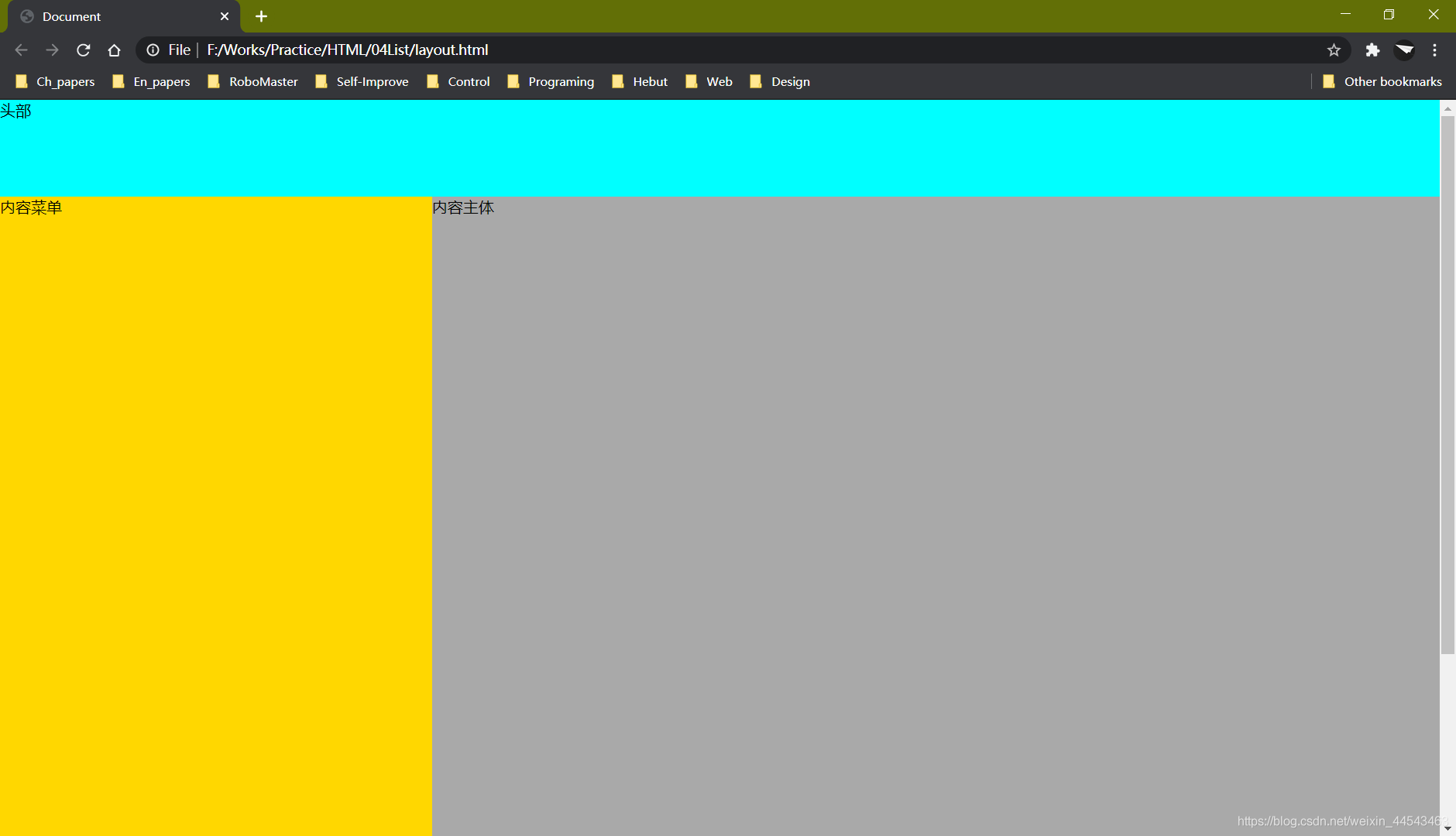
六、HTML表单
-
表单用于获取不同类型的用户输入
-
常用表单标签
标签 解释 <form>表单 <input>输入域 <textarea>文本域 <label>控制标签 <fieldset>定义域 <legend>域的标题 <select>选择列表 <optgroup>选项组 <option>下拉列表中的选项 <button>按钮 -
常见表单
-
复选框:
<input type="checkbox"> -
单选框:
<input type="radio" name="sex">单选框的几个选项需要有相同的name
默认勾选要添加属性
checked="checked" -
下拉列表:
<select> <option>北京</option> <option>上海</option> <option>广州</option> <option>深圳</option> </select> -
文本域:
<textarea name="" id="" cols="30" rows="10">文本内容</textarea> -
创建按钮:
<input type="button" value="按钮内容">
-
<body>
<form>
<!-- 输入框 -->
账号:
<input type="text">
<br/> 密码:
<input type="text">
<br/>
<!-- 复选框 -->
<input type="checkbox">已阅读并同意《用户使用须知》
<br/>
<!-- 单选框 -->
请选择您的性别: 男 <input type="radio" name="sex"> 女 <input type="radio" name="sex">
<br/>
<!-- 下拉列表 -->
请选择居住地区
<select>
<option>北京</option>
<option>上海</option>
<option>广州</option>
<option>深圳</option>
</select>
<br/>
<!-- 按钮 -->
<input type="button" value="人机验证">
<br/>
<!-- 提交按钮 -->
<input type="submit" value="注册">
</form>
<!-- 文本域 -->
<textarea name="" id="" cols="30" rows="10">请填写个人简介</textarea>
<b/r>
</body>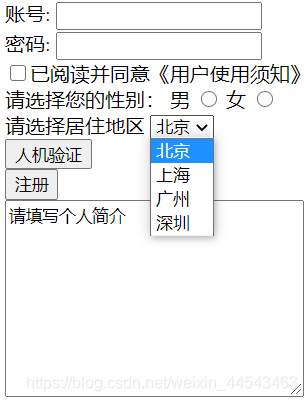 ps.如果利用表格搭配表单,可以写出更规范的注册页面
评论